Postagens

Mostrando postagens com o rótulo DICA

Postagem em destaque

Comande a sua TV LG com o Echo Dot (Alexa)

Imagem
Finalmente! Depois de vários meses de espera, os proprietários dos televisores LG (equipados com webOS 4.5), poderão desfrutar da integração da Alexa com comandos de voz em português! (sem equipamentos que façam o intermédio). Ou seja, para comandar a sua televisão LG por voz, basta ter um dos dispositivos Alexa e a própria TV LG! Como aproveitar esta novidade? Vamos responder!

Comande a sua TV LG com o Echo Dot (Alexa)

Imagem
Finalmente! Depois de vários meses de espera, os proprietários dos televisores LG (equipados com webOS 4.5), poderão desfrutar da integração da Alexa com comandos de voz em português! (sem equipamentos que façam o intermédio). Ou seja, para comandar a sua televisão LG por voz, basta ter um dos dispositivos Alexa e a própria TV LG! Como aproveitar esta novidade? Vamos responder!

Áudio de vídeo atrasado. Como consertar?

Imagem
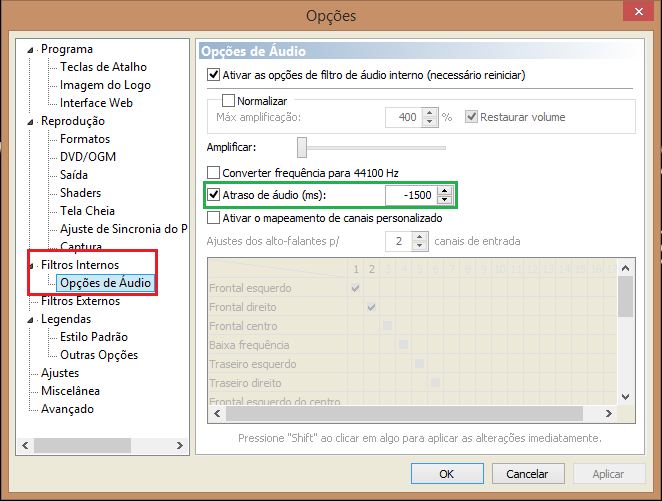
Imagina você. Acaba de baixar um vídeo ou filme e vai reproduzir no player do seu computador. Aí vem uma surpresa desagradável: O som aparece em total falta de sincronia com o vídeo 😒. Você se desdobra para achar na internet um meio de consertar isto. Algumas técnicas requer tempo e paciência, e às vezes, o resultado não sai como esperado. Aqui vou dar uma dica de como colocar o vídeo em sincronia com o áudio e o melhor de tudo: só alterando o áudio não necessitando de recodificar o vídeo 😊.

Dica rápida: Trocar fundo do Windows 8.1

Imagem
Você está com dúvida de como alterar o esquema de cores dos ícones e o plano de fundo do menu iniciar do Windows 8.1?

CONVERTER?

Imagem
 Imagine a situação: Você acaba de baixar um filme e muito contente tenta roda-lo em sua TV (Via USB), porém mostra-se a bendita frase : Formato Invalido! . Existem vários formatos de vídeo, música e imagens, que em alguns casos não rodam em determinados aparelhos. Contudo existem vários programas de conversão. Tantas opções, que deixam até os mais experientes atordoado (pois as vezes o programa não é bem o que se esperava). Porém num mundo de formatos, há dois programas que se destacam: Freemake Video Converter e FormatFactory . Numa pequena avaliação veja como eles se saem, e se é tudo o que dizem!

Twins Video to IPhone-Zune-PSP-3GP

Imagem
 Você quer colocar um vídeo no seu celular mais simplesmente ele não roda. Um conforto para você é que você não é o primeiro e nem será o ultimo. Veja um programa bastante útil na conversão de áudio e vídeo.

FORMATAR DISCO

Imagem
Sabe formatar um disco (CD/DVD) ?

NÃO CONSEGUE COLOCAR UM PLANO DE FUNDO NA ÁREA DE TRABALHO?

 Seu plano de fundo só fica preto? Mesmo selecionando fotos para ficar em seu plano de fundo, apresenta - se erro ? Ou só consegue mudar a cor da janela e na hora de selecionar um tema, fica preto novamente? Então veja como mudar isso agora mesmo:

MOUSE: Configurações

Imagem
 Quer deixar o mouse do seu jeito, acha que não está bem configurado? Você pode acessar e modificar algumas configurações relacionado a ele.

DICA: COMO EDITAR UM DOCUMENTO PROTEGIDO NO WORD?

Imagem
 Imagine a situação. Você recebeu ou fez um documento com restrição e não sabe ou esqueceu a senha. Como recuperar o documento perdido? Simples.

ADICIONE NOVOS MODELOS DO POWER POINT! (E AO WORD!)

Imagem
  Você está cansado dos mesmos temas de seu PowerPoint e quer renovar? Então veja como adicionar novos modelos em seu computador!

DICA: COMO RESTRINGIR EDIÇÃO DE UM DOCUMENTO DO WORD

Imagem
 Você tem um documento importantíssimo e que não pode deixar cair em mãos erradas (ou simplesmente não quer que ninguém edite a ponto de prejudicá-lo). No Word 2010 existe uma possibilidade de proteger seu documento e ele se chama "Restringir Edição"

CRIAR UM CD DE MÚSICA NO WINDOWS MEDIA PLAYER

Imagem
  Crie um CD de música (com suas melhores músicas) no software de player mais utilizado do Windows para ouvir em seu rádio. É possível e com passos simples você cria um CD.

COMO ATIVAR AS VISUALIZAÇÕES NO WINDOWS MEDIA PLAYER DO WINDOWS 7?

Imagem
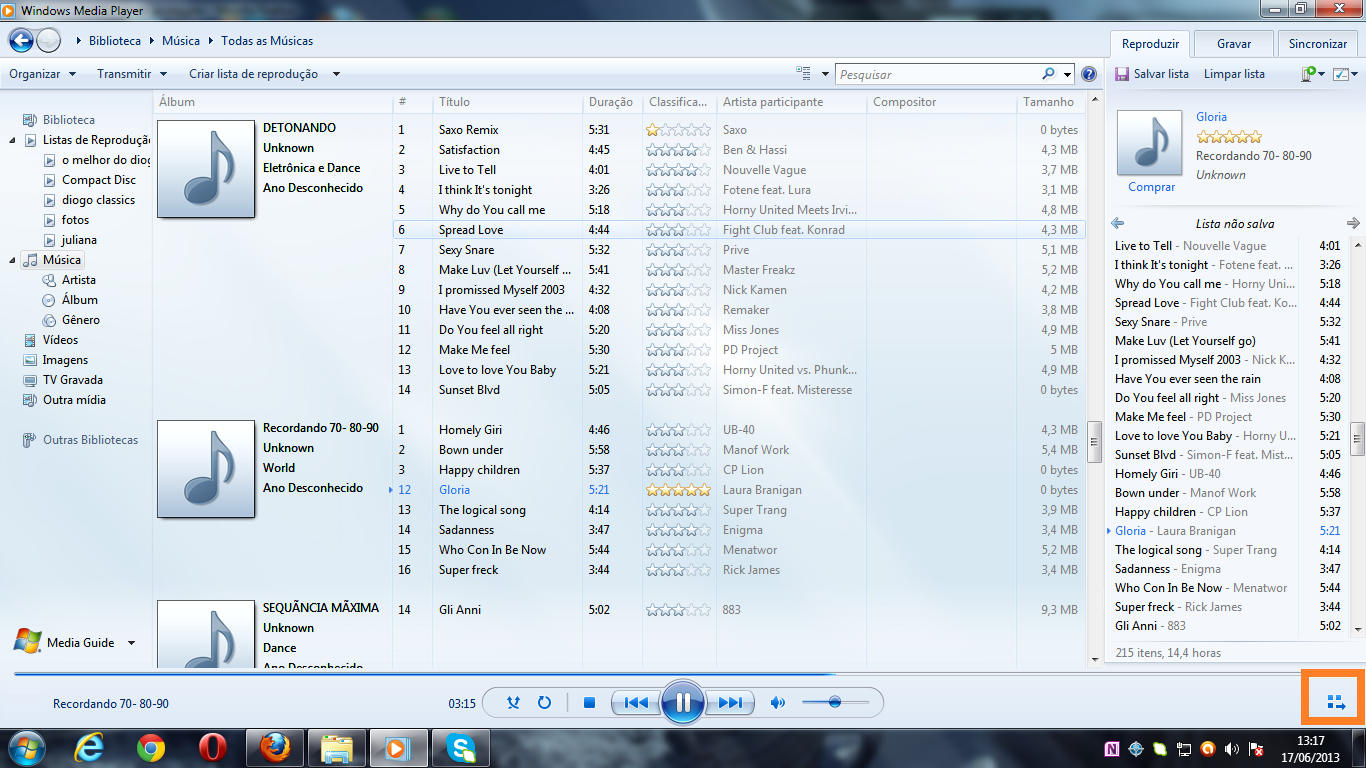
 Parece que ficou mais difícil ver as visualizações do Media Player no Windows 7 do que em versões anteriores como no Windows XP simplesmente por que este recurso ficou mais "acessível" no Windows Media Center. Mas não se engane! Este recurso ainda está no Windows Media Player mesmo que não seja tão fácil acessá-lo.  Para ver as visualizações esteja ouvindo uma música no programa. Na interface do programa acesse o ícone: Alternar para Em execução, localizado na parte inferior da janela (foto: ícone em que aparece em destaque com uma borda laranja).  Feito isso com o botão direito do mouse click no centro da janela, escolha a opção visualizações, e selecione um tipo de visualização. PRONTO! Agora toda a vez que a música tocar você vai visualizar. Mas atenção! No modo "Exibir tela inteira" esta opção ficará indisponível, não podendo trocar as visualizações.

CONECTAR UM PROJETOR COM WINDOWS 7

Imagem
Quando você conecta no projetor, você espera que o projetor liga para poder começar a utiliza-la. Você poderá configurar o projetor de uma forma simples e direta. Para acessar vá em Menu iniciar/ acessórios/ conectar um projetor ou digitar em "Pesquisar programas e arquivos". As opções em que abre são: Somente computador: Mostra a área de trabalho somente em seu computador; Duplicar: Mostra a área de trabalho na tela do computador e no projetor; Estender: Estende a área de trabalho do computador para o projetor; Somente projetor: Mostra a área de trabalho somente no projetor;

GRAVADOR DE SOM DO WINDOWS 7

Imagem
 Na hora de gravar som, varias pessoas recorrem a vários programas diversos, na sua maioria programas complicados que só mesmo profissional pode manuseá-los. Mas no Windows 7 há um programa próprio para gravação de som (simples, que qualquer um pode fazer uma gravação). Para acessá-lo vá em: Menu iniciar/ Todos os programas/ Acessórios/ Gravador de som. Para usufrui-lo primeiramente precisa-se de um microfone conectado a placa de som do computador.  O programa é bem simples, nada de exagero. O botão de iniciar gravação (obviamente inicia a gravação) fica ao lado de um "mostrador de áudio" e do botão de ajuda. Ao ser precionada, automaticamente o botão de interromper gravação será mostrada, junto com sua duração.  Será aberto uma janela de salvar como, na qual pode-rá editar o nome do arquivo. É só salvar e pronto!  Bem se por acaso você quiser fazer uma gravação não se preocupe mais com o programa que irá utilizar, pois com o Windows 7 isso ficará bem mai...

TABLET PC (FERRAMENTAS DO WINDOWS 7)

Imagem
O Windows 7 possui algumas ferramentas para tablet PC, que inclusive pode ser utilizado com mouse (mesmo que não seja a mesma experiência). Para acessa-lo vá em: Menu iniciar/todos os programas/acessórios/tablet PC.  Programa 1: Diário do Windows.  Nele você pode escrever como se fosse realmente um diário, com ferramentas intuitivas (como mercadores) que de certa forma irá ajudar (a se divertir). Para quem não tem uma tela sensível ao toque poderá utilizar o mouse sem problemas. texto escrito com mouse  Na aba ferramentas ainda você pode contar com o tipo da caneta, marca texto e até borracha. É divertido, mas para ter a máxima experiência, só mesmo com uma tela sensível ao toque. Programa 2: Painel de entrada do Tablet PC.  Para utilizar esta ferramenta primeiramente você deve estar num programa de edição de texto.  No espaço amarelo você tem a total liberdade de escrever. Quando você escreve aparecerá o botão "inserir", e automaticamente aparec...

O PROGRAMA QUE TRAVA!

Imagem
Olhe a situação. Um programa que você acabou de fazer o download e está em execução simplesmente travou. Você não sabe o que fazer. Não dá para fechar a janela, e a única opção é desligar o computador. Ops! Você está fazendo um trabalho, e não pode desligar o computador! E agora? Temos uma solução! Acesse o monitor de recursos e procure o programa em execução. Com o botão direito click em cima dele e escolha a opção "Terminar processo". Confirme na caixa de diálogo e pronto! O programa fecha-se. Veja um exemplo: este programa não responde muito bem. Ele travou e não fecha. Com o monitor de recursos aberto, você escreve na caixa de procura (em vermelho) o programa que deseja fechar. com o botão direito click no programa que você procurou (confirme se o programa é o que você procura), e selecione Terminar processo. na caixa de diálogo que se abre confirme a finalização do processo.  Tome cuidado. Nem todos os programas você poderá finalizar o processo. E recom...

CUIDADO AO SALVAR O (seu) POWER POINT!

Imagem
 Imagine a situação. Você tem que apresentar um trabalho via slide, e utiliza o tão tradicional PowerPoint. Para fazer os slides você utilizou a versão 2010 do programa (em seu computador). Você, minutos antes de apresentar, testa os seus slides em um computador da escola ou do trabalho, e quando abre no programa.... está tudo errado! Ele não reconhece os seus slides (por isso não abre), se abre as formatações estão todos diferenciados do que realmente você fez. E agora? Parece uma história fictícia, mas isso ocorre mais frequência do que se imagina, tanto na hora de apresentação de trabalho de escola, quanto até de apresentações a níveis empresariais. Bem, mesmo que o programa é o mesmo, no caso PowerPoint, se o seu computador apresenta a versão 2010 e o da escola 2003, pode haver que o programa não reconhece as configurações da versão mais nova e por isso não abre. Mas como evitar isso? Na hora de salvar sua apresentação aparecerá uma caixa de dialogo, que confirma seu trabalho s...

Tradução Instantânea no Word (MICROSOFT TRANSLATOR)

Imagem
A Microsoft Word é uma, ou se não, o melhor editor de textos atualmente e traz novas possibilidades ao usuário. Nele há um recurso de tradução que está presente nas versões mais utilizadas (2013,2010,2007 e 2003) e que dá uma bela de ajuda. 

ÍNDICE DE EXPERIÊNCIA DO WINDOWS (7)

Imagem
 Ele mede em forma de pontos o seu desempenho (do computador). Ele calcula uma pontuação básica, quanto mais alto melhor! Mas como saber se a minha pontuação é alta ou baixa? Bem, ele mede numa escala de 1,0 a 7,9. Os componentes avaliados serão o processador, memória RAM, elementos gráficos, gráficos de jogos e disco rígido primário. São levado em conta cálculos por segundo, operação de memória por segundo, desempenho da área de trabalho para Windows Aero, desempenho de gráficos comerciais 3D e jogos e a taxa de transferência de dados de disco. A pontuação básica é determinado pela pontuação mais baixa. Para quem compra jogos do Windows ele é fundamental pois poderá exigir uma pontuação minima para que o software seja executado normalmente. Ele poderá aumentar ou diminuir a pontuação do computador conforme você coloque em seu computador hardware. Mas como determinar ou reexecutar a avaliação? Bem vá em Menu iniciar (ou caso seja o caso a área de trabalho)/ Computador/ Propriedades...